Word里数字秒变货币格式,3步搞定
在Word文档里处理报价单、财务报表或合同金额时word怎么把数字改成货币数字,经常需要把一串纯数字改成带货币符号的格式。很多人第一反应是去翻“插入”菜单,其实Word早就内置了现成的货币格式功能Word里数字秒变货币格式,3步搞定,只是藏得有点深。
选中需要转换的数字,右键点击,在弹出的菜单里找到“设置数字格式”。如果右键菜单里没有这个选项,可以点击顶部菜单栏的“开始”,在“段落”区域右下角找到那个小箭头,点开后选择“数字”选项卡。这里能看到“货币”分类,选好国家或地区,数字就会自动带上对应的货币符号。
想让货币符号紧贴着数字,还是隔一个空格?在“设置数字格式”窗口里,点击“货币”分类下方的“更多格式”,可以调整小数位数、负数的显示方式,甚至自定义符号的位置。比如人民币符号默认在数字左边,美元符号在左边但有的国家习惯放右边,这些细节都能手动改。
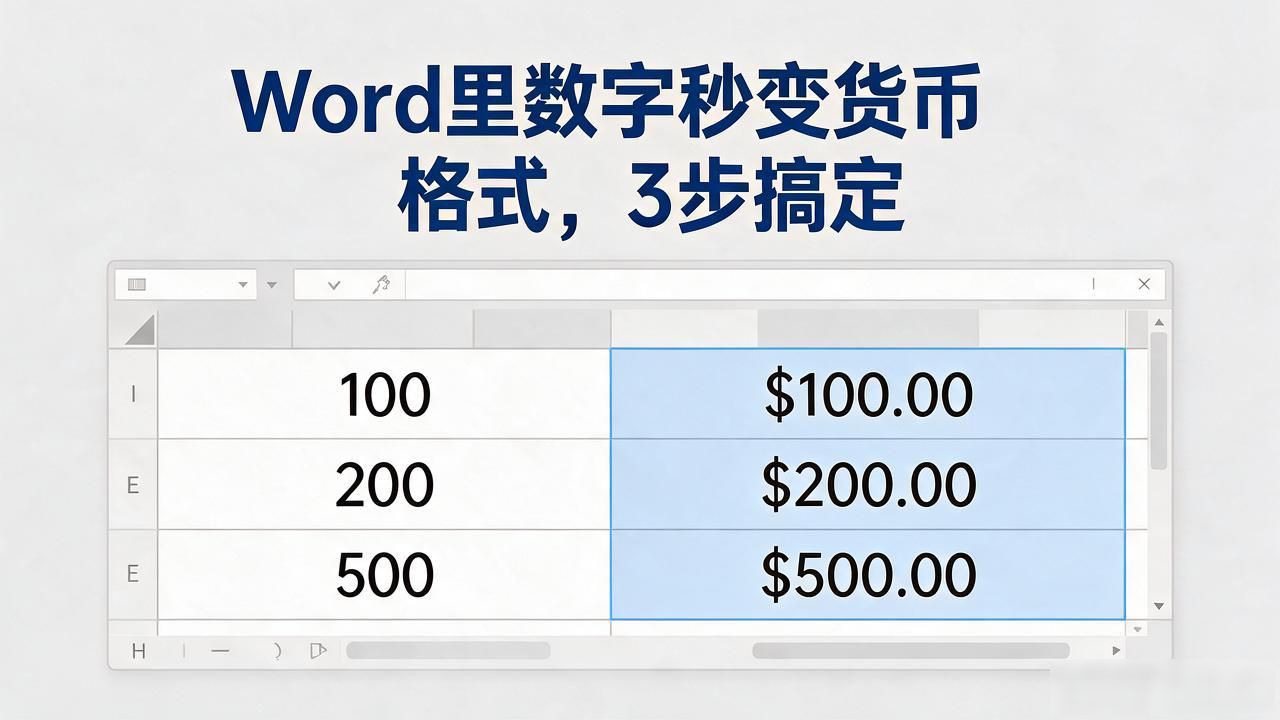
表格里的数字批量转换更省事。选中整列或整行,重复上面的步骤,所有数字会一次性变成货币格式,不用一个个手动加符号。如果表格里混着普通数字和金额,建议先分列再操作,避免误伤。
转换完成后记得检查一遍,特别是带千位分隔符的大金额,确认小数点和符号位置都正确。Word的货币格式本质上是显示效果,底层数值不会变,后续做加减乘除依然按原数字计算,这点可以放心。如果只是临时看一眼效果,选中数字按Ctrl+Shift+4也能快速套用美元格式,但正式文档还是用标准设置更稳妥。
掌握了这个技巧,处理合同报价或报销单时能省下不少手动输入的功夫。把格式设置保存为默认值后,下次打开新文档直接输入数字就会自动带上货币符号,连这一步都能跳过。