Excel数字改货币格式,别再手动加¥了,这样设一步到位
做月度报表时想把整列数字变成带¥的货币显示,手动一个个敲符号实在太磨叽。Excel本身有现成的货币格式功能,选中数据区域设置几步就完事,数字自动变成带符号、带千分位的样式。
选中要改的单元格区域,右键点"设置单元格格式",切到"数字"选项卡,类型选"货币",小数位数填2,货币符号从下拉框选"¥",点确定。整列数字立刻变成¥1,234.56的样子,自带千分位分隔符,看着清爽多了。
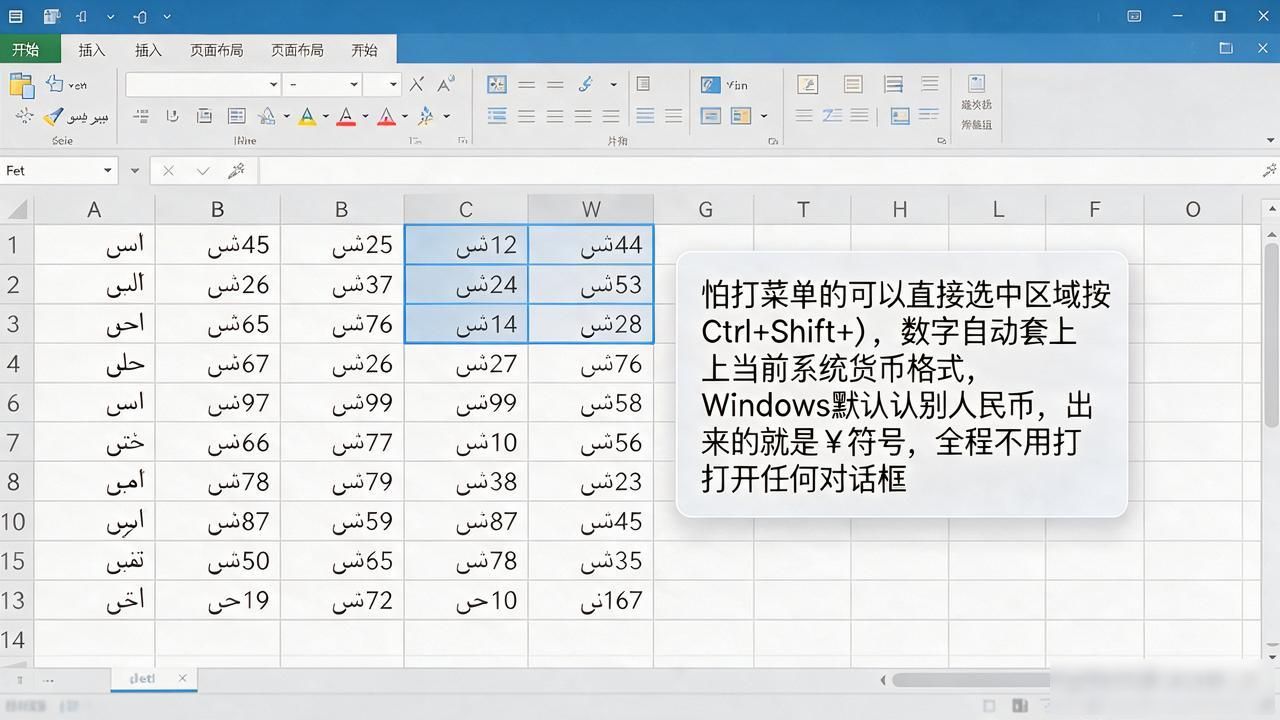
怕打菜单的可以直接选中区域按 Ctrl+Shift+$,数字自动套上当前系统货币格式。Windows默认识别人民币,出来的就是¥符号,全程不用打开任何对话框。
有人改完发现符号变成全角"¥"Excel数字改货币格式,别再手动加¥了,这样设一步到位,或者蹦出"USD 1,234"这种字样,那是系统区域设置串了。回到格式对话框里手动把货币符号改成半角"¥"excel数字改为货币格式,小数位对齐两位,问题就解决了。
做固定月报的话,建议把货币格式提前存进工作簿模板里,新建文件直接继承。格式一次设定全表统一,以后填数据自动带符号和千分位,省得每次重新调一遍。