excel表格数字自动变成货币符号,改个格式就恢复正常
打开Excel准备填数据,本来输入100,格子里却蹦出"¥100.00",整张表看着像报价单。这种情况多半是单元格格式被设成了货币样式,数字本身没变,只是显示方式被"伪装"了。搞清楚这点,后面改起来就不慌。
最直接的修法:选中出问题的单元格(或者整列),右键点"设置单元格格式",在"数字"选项卡里把分类从"货币"切换回"常规"或"数值",小数位数按需调整,确定完那些¥符号就消失了。如果表里很多列都中招,可以先全选再统一改格式,省得一个个点。
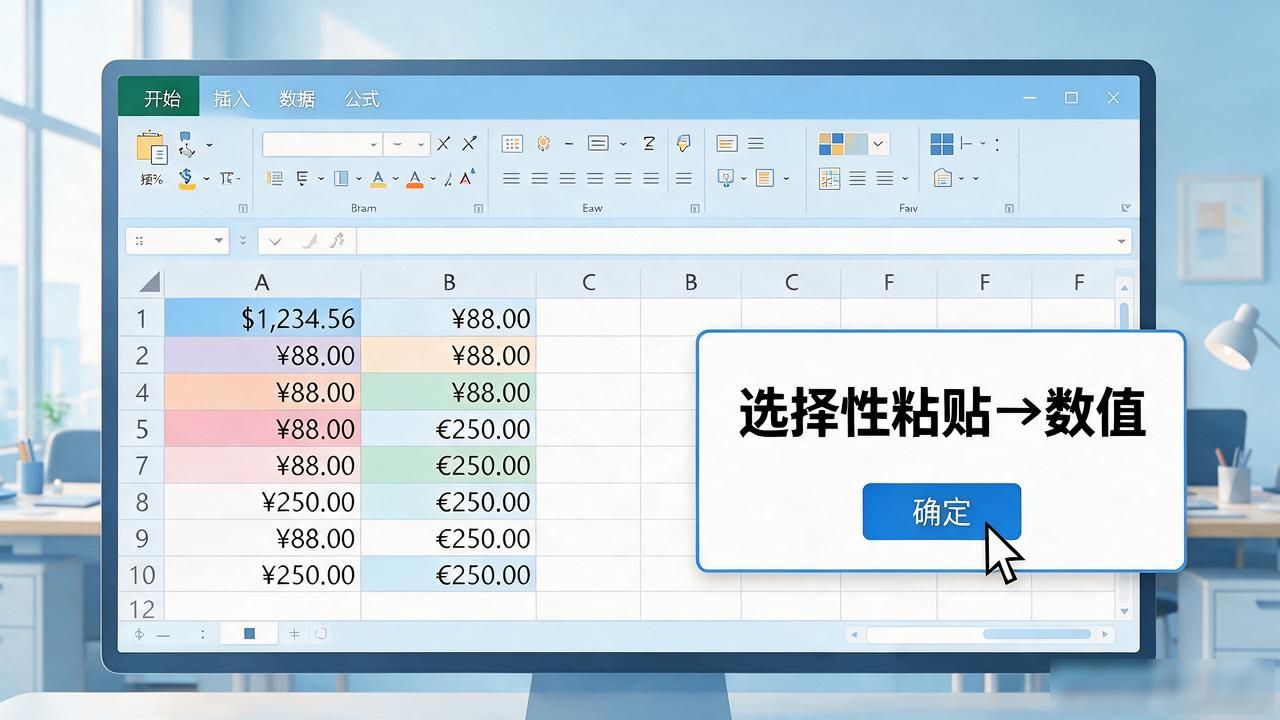
改完格式只是治标。如果这张表是别人发来的模板,或者你从网页、PDF复制过来的数据,格式会跟着内容一起粘过来。粘贴时用选择性粘贴→数值,就能把格式甩掉,只留纯数字。
还有一个隐蔽的坑:有些模板给特定列设了自定义格式,里面写死了"¥#,##0.00"。这时候光改"货币"分类没用,得把格式代码里的¥删掉excel表格数字自动变成货币符号,改个格式就恢复正常,或者直接把格式改回"General"。改完按Ctrl+S存好excel表格数字自动变成货币符号,下次打开就不会再跳回来。
下次再看到数字后面莫名挂着个币种符号,别急着重做,先看一眼格式设置,十有八九一秒钟就能还它清白。


